BuildYourCNC
CNC-Steuerung (kein Computer erforderlich)
CNC-Steuerung (kein Computer erforderlich)
Affiliate Links
Description: DDCSV3.1
Price:
See ProductDescription: DDCSV4.1 500KHz
Price:
See ProductDescription: DDCS Expert 1000KHz
Price:
See ProductDescription: 1000KHz DDCS Expert with MPG Handwheel
Price:
See Product
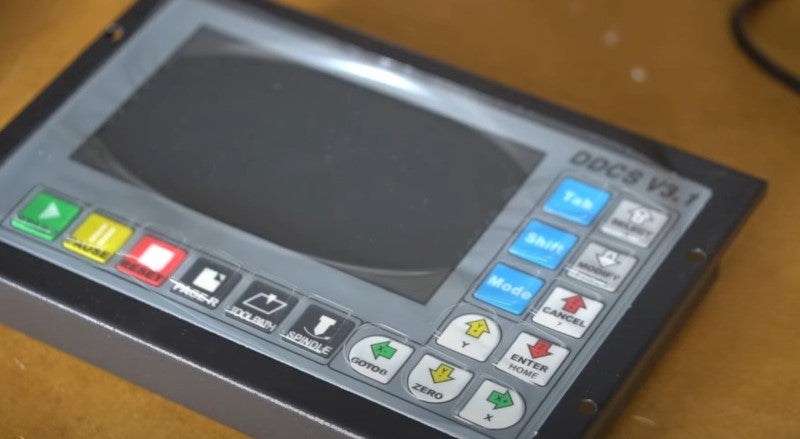
Entdecken Sie die eigenständige DDCS CNC-Steuerung, eine hochmoderne Lösung für CNC-Maschinen und Fräsen. Dieses eigenständige System rationalisiert den Betrieb Ihrer CNC-Maschine, indem es direkt mit drei oder vier Schrittmotoren verbunden wird und ein integriertes Bedienfeld und einen Handregler für verbesserte Präzision und Benutzerfreundlichkeit bietet. Das Amazon-Produkt ist ein Affiliate-Link, daher erhalte ich möglicherweise eine kleine Provision. Die DDCS-Steuerung ist eine fortschrittliche eigenständige CNC-Steuerung, die entwickelt wurde, um die Effizienz und Präzision von CNC-Maschinen zu verbessern. Sie macht einen Computer überflüssig und verbindet sich direkt mit bis zu vier Schrittmotoren. Das Paket umfasst ein umfassendes Bedienfeld und einen vielseitigen Handregler, der feine Achsbewegungen ermöglicht. Es verfügt auch über eine Breakout-Platine für den einfachen Anschluss an Motortreiber, Endschalter und andere Peripheriegeräte. Benutzerfreundlich und robust, ist diese Steuerung ideal zur Rationalisierung von CNC-Operationen und unterstützt eine Reihe von Anwendungen, von Hobbyprojekten bis zur professionellen Fertigung. Hinweise zu den verschiedenen Versionen dieser Art von eigenständiger CNC-Steuerung: Die DDCS V4.1 erweitert die V3.1 um Funktionen wie Ethernet-Dateiübertragung und Unterstützung für Slave-Achsen in Gantry-Maschinen. Sie führt Polarprogrammierung, Rotations- und Radiuskompensation sowie einen verbesserten Bewegungsalgorithmus für eine bessere Handhabung umfangreicher G-Code-Programme ein. Weitere Verbesserungen umfassen erweiterte Simulation, Alarmeingänge, einen Zyklus-Encoder für die A-Achse, mehrsprachige Unterstützung und verfeinerte Not-Aus-Funktionen für die Sicherheit. Diese Version enthält auch einen 32-Bit-Geschwindigkeitsgenerator für verbesserte Genauigkeit und einen 7-Zoll-Bildschirm. Die DDCS Expert ist eine Hochleistungs-CNC-Steuerung, die bis zu 5 Achsen unterstützt, mit einem 7- oder 10,2-Zoll-Display und einem 1MHz-Ausgangspuls pro Achse. Sie verfügt über ein ARM+FPGA-Design, mehrere Spindelmodi, Sondierungsmodi, Kompensation von Spiel, fortschrittliche Interpolationsalgorithmen und unterstützt verschiedene CAD/CAM-Software. Diese Steuerung eignet sich für eine Reihe von CNC-Maschinen und bietet Funktionen wie Hochgeschwindigkeitsbearbeitung kontinuierlicher Polyliniensegmente, Unterstützung großer Dateien und verschiedene Benutzerzugriffsebenen. Ihre umfassenden Funktionen machen sie ideal für präzise und komplexe Bearbeitungsaufgaben. So verwenden Sie die DDCS v3.1: Diese innovative Steuerung ist ein Game-Changer, da sie keinen Computer und keine CNC-Schnittstelle mehr benötigt. Sie lässt sich mühelos mit vier Schrittmotortreibern und Schrittmotoren verbinden und vereinfacht so Ihr CNC-Setup.  Das Paket enthält ein intuitives Bedienfeld, einen vielseitigen Handregler für Achsbewegungen in drei verschiedenen Schrittweiten und eine Breakout-Platine. Diese Platine vereinfacht die Verbindungen zu Schrittmotortreibern, Eingängen wie Endschaltern und Tastern sowie Ausgängen zur Steuerung von Geräten wie Spindeln oder Kühlmitteln. Jede Achse hat ihr Puls- oder Schrittsignal und Richtungssignal, sowohl positiv als auch negativ. Ebenfalls vorhanden sind Home, Limit minus und Limit plus für jede Achse. Die Breakout-Platine und die Rückseite des Panels enthalten wichtige Dokumentationen für Anschlüsse an Treiber, Endschalter, Ausgänge und die Stromversorgung der Steuerung und des Handreglers. Zum Laden von G-Code-Dateien ist ein USB-Stick im Lieferumfang enthalten. Ein zusätzliches USB-Kabel (Stecker auf Buchse) wird ebenfalls mitgeliefert, um einen einfachen Zugang zu ermöglichen, wenn die Steuerung montiert ist. Beginnen wir nun mit der Verkabelung. Die Steuerung und der Handregler benötigen 24 Volt Gleichstrom. Für diese Demonstration verwende ich ein 1-Ampere, 24-Volt-Netzteil. Zunächst werde ich das Netzteil anschließen, um die Steuerung zu testen. Für ein integrierteres Setup, insbesondere innerhalb eines Schranks, sollten Sie jedoch einen Schütz und einen Netzschalter hinzufügen. Detaillierte Verdrahtungsanweisungen für komplexe Setups finden Sie in einem anderen Video. Die Phasen-, Neutral- und Erdungsdrähte werden an das Netzteil angeschlossen. Die V+ vom Netzteil wird an den 24+-Anschluss und den COM+-Anschluss angeschlossen, während die V- an den Erdungsanschluss und den COM--Anschluss angeschlossen wird. Beim Einschalten zeigt der Hauptbildschirm die Digitalanzeige oder DRO an. Durch Drücken der Taste R blättert man durch drei Hauptseiten: DRO, Dateiliste und Parameter. Auf der Parameterseite können Sie mit dem manuellen Impulsgenerator am Handregler durch die Optionen navigieren. Die Parameter der Steuerung sind logisch in Kategorien wie Achsenbezeichnung, Einheiten (Zoll oder mm) und Ausgabeeinstellungen angeordnet. Im Abschnitt Motorparameter legen Sie die Kalibrierung für Schritte pro Maßeinheit und die Achsrichtung fest. Manuelle Steuerparameter passen Geschwindigkeit und Beschleunigung für maximale Geschwindigkeit und manuelle Steuerung an. Automatische Steuerparameter decken allgemeine maximale Geschwindigkeiten für die G-Code-Verarbeitung, Standard-Eilganggeschwindigkeit, Z-Freistellungshöhe, Lichtbogenbehandlung und andere verschiedene Einstellungen ab. Die Koordinatensystemparameter legen Ihren Arbeitsversatz fest, während die Spindelparameter den M-Code für den Spindeleingriff, die Verweilzeit, die Standard- und maximale Spindeldrehzahl sowie die PWM-Einstellungen definieren. Home-Parameter steuern die Geschwindigkeit des Homing, den Signalpegel und den Rückzugsabstand. Tasterparameter decken physikalische Größen, Verfahrgeschwindigkeit, Tastertyp und -modus ab. Harte Grenzwerteinstellungen dienen zum Einrichten von Endschaltern oder Sensoren für jede Achse, und Software-Grenzwertparameter ermöglichen die Einstellung der Verfahrwege für jede Achse. MPG-Parameter umfassen verschiedene Einstellungen für den Handregler, wobei der letzte Parameter den Initialzustand für den MPG-Modus festlegt. Einstellungen für externe Tasten beziehen sich auf die Start-, Pause- und Not-Aus-Tasten. Spielparameter bieten Kompensationswerte mit einer Präzision von drei Dezimalstellen. Die restlichen Parameter betreffen Werkzeugversätze und Systemeinstellungen. Um einen Parameter zu ändern, navigieren Sie dazu und drücken Sie die Eingabetaste. Verwenden Sie die Pfeiltasten, um den Cursor zu bewegen und Werte zu ändern. Nun zur Verkabelung der Motoren und Treiber. Ich verwende zwei NEMA 23 Motoren für die Z- und Y-Achse, jeweils mit eigener Stromversorgung, eingestellt auf 2,84 Ampere. Für Schritte pro Umdrehung stelle ich diese auf 800 (1/4 Mikroschritt) ein. Die X-Achse verfügt über einen NEMA 34 Schrittmotor, ebenfalls mit eigener Stromversorgung, eingestellt auf 5,6 Ampere. Für diesen Motor verwende ich 3200 Schritte pro Umdrehung (1/16 Mikroschritt). Ich werde demonstrieren, wie man die gewünschte Auflösung oder Schritte pro Zoll für eine Achse berechnet, wobei ich als Beispiel Rollenkettenmechanismen verwende. Als Nächstes verbinden wir die Netzteile mit den Treibern und Schrittmotoren, wobei wir 14-Gauge-Stromkabel verwenden. Denken Sie daran, die Eingangsspannung an den Netzteilen an Ihre Quelle anzupassen. Als Nächstes schließen Sie die Schrittmotoren gemäß der mitgelieferten Dokumentation an die Treiber an. Für die Motoren der Y- und Z-Achse verdrahte ich sie bipolar parallel für höheres Drehmoment. Anschließend verbinde ich die eigenständige CNC-Steuerung mit den Treibern und stelle sicher, dass die Anschlüsse für Richtung und Schrittsignale korrekt sind. Das Testen jedes Motors während des Vorgangs hilft, die korrekte Einrichtung zu überprüfen. Sobald die Motoren verdrahtet sind, gehe ich zu den Eingängen über und demonstriere sowohl Näherungsschalter- als auch mechanische Endschalteranschlüsse. Denken Sie daran, die entsprechenden Parameter für normalerweise offene oder normalerweise geschlossene Konfigurationen einzustellen. Damit ist unser Einrichtungs-Tutorial für die eigenständige DDCS V3.1 CNC-Steuerung abgeschlossen. Diese Steuerung bietet einen optimierten, effizienten Ansatz für den CNC-Maschinenbetrieb und ist für eine Vielzahl von Anwendungen geeignet.
Das Paket enthält ein intuitives Bedienfeld, einen vielseitigen Handregler für Achsbewegungen in drei verschiedenen Schrittweiten und eine Breakout-Platine. Diese Platine vereinfacht die Verbindungen zu Schrittmotortreibern, Eingängen wie Endschaltern und Tastern sowie Ausgängen zur Steuerung von Geräten wie Spindeln oder Kühlmitteln. Jede Achse hat ihr Puls- oder Schrittsignal und Richtungssignal, sowohl positiv als auch negativ. Ebenfalls vorhanden sind Home, Limit minus und Limit plus für jede Achse. Die Breakout-Platine und die Rückseite des Panels enthalten wichtige Dokumentationen für Anschlüsse an Treiber, Endschalter, Ausgänge und die Stromversorgung der Steuerung und des Handreglers. Zum Laden von G-Code-Dateien ist ein USB-Stick im Lieferumfang enthalten. Ein zusätzliches USB-Kabel (Stecker auf Buchse) wird ebenfalls mitgeliefert, um einen einfachen Zugang zu ermöglichen, wenn die Steuerung montiert ist. Beginnen wir nun mit der Verkabelung. Die Steuerung und der Handregler benötigen 24 Volt Gleichstrom. Für diese Demonstration verwende ich ein 1-Ampere, 24-Volt-Netzteil. Zunächst werde ich das Netzteil anschließen, um die Steuerung zu testen. Für ein integrierteres Setup, insbesondere innerhalb eines Schranks, sollten Sie jedoch einen Schütz und einen Netzschalter hinzufügen. Detaillierte Verdrahtungsanweisungen für komplexe Setups finden Sie in einem anderen Video. Die Phasen-, Neutral- und Erdungsdrähte werden an das Netzteil angeschlossen. Die V+ vom Netzteil wird an den 24+-Anschluss und den COM+-Anschluss angeschlossen, während die V- an den Erdungsanschluss und den COM--Anschluss angeschlossen wird. Beim Einschalten zeigt der Hauptbildschirm die Digitalanzeige oder DRO an. Durch Drücken der Taste R blättert man durch drei Hauptseiten: DRO, Dateiliste und Parameter. Auf der Parameterseite können Sie mit dem manuellen Impulsgenerator am Handregler durch die Optionen navigieren. Die Parameter der Steuerung sind logisch in Kategorien wie Achsenbezeichnung, Einheiten (Zoll oder mm) und Ausgabeeinstellungen angeordnet. Im Abschnitt Motorparameter legen Sie die Kalibrierung für Schritte pro Maßeinheit und die Achsrichtung fest. Manuelle Steuerparameter passen Geschwindigkeit und Beschleunigung für maximale Geschwindigkeit und manuelle Steuerung an. Automatische Steuerparameter decken allgemeine maximale Geschwindigkeiten für die G-Code-Verarbeitung, Standard-Eilganggeschwindigkeit, Z-Freistellungshöhe, Lichtbogenbehandlung und andere verschiedene Einstellungen ab. Die Koordinatensystemparameter legen Ihren Arbeitsversatz fest, während die Spindelparameter den M-Code für den Spindeleingriff, die Verweilzeit, die Standard- und maximale Spindeldrehzahl sowie die PWM-Einstellungen definieren. Home-Parameter steuern die Geschwindigkeit des Homing, den Signalpegel und den Rückzugsabstand. Tasterparameter decken physikalische Größen, Verfahrgeschwindigkeit, Tastertyp und -modus ab. Harte Grenzwerteinstellungen dienen zum Einrichten von Endschaltern oder Sensoren für jede Achse, und Software-Grenzwertparameter ermöglichen die Einstellung der Verfahrwege für jede Achse. MPG-Parameter umfassen verschiedene Einstellungen für den Handregler, wobei der letzte Parameter den Initialzustand für den MPG-Modus festlegt. Einstellungen für externe Tasten beziehen sich auf die Start-, Pause- und Not-Aus-Tasten. Spielparameter bieten Kompensationswerte mit einer Präzision von drei Dezimalstellen. Die restlichen Parameter betreffen Werkzeugversätze und Systemeinstellungen. Um einen Parameter zu ändern, navigieren Sie dazu und drücken Sie die Eingabetaste. Verwenden Sie die Pfeiltasten, um den Cursor zu bewegen und Werte zu ändern. Nun zur Verkabelung der Motoren und Treiber. Ich verwende zwei NEMA 23 Motoren für die Z- und Y-Achse, jeweils mit eigener Stromversorgung, eingestellt auf 2,84 Ampere. Für Schritte pro Umdrehung stelle ich diese auf 800 (1/4 Mikroschritt) ein. Die X-Achse verfügt über einen NEMA 34 Schrittmotor, ebenfalls mit eigener Stromversorgung, eingestellt auf 5,6 Ampere. Für diesen Motor verwende ich 3200 Schritte pro Umdrehung (1/16 Mikroschritt). Ich werde demonstrieren, wie man die gewünschte Auflösung oder Schritte pro Zoll für eine Achse berechnet, wobei ich als Beispiel Rollenkettenmechanismen verwende. Als Nächstes verbinden wir die Netzteile mit den Treibern und Schrittmotoren, wobei wir 14-Gauge-Stromkabel verwenden. Denken Sie daran, die Eingangsspannung an den Netzteilen an Ihre Quelle anzupassen. Als Nächstes schließen Sie die Schrittmotoren gemäß der mitgelieferten Dokumentation an die Treiber an. Für die Motoren der Y- und Z-Achse verdrahte ich sie bipolar parallel für höheres Drehmoment. Anschließend verbinde ich die eigenständige CNC-Steuerung mit den Treibern und stelle sicher, dass die Anschlüsse für Richtung und Schrittsignale korrekt sind. Das Testen jedes Motors während des Vorgangs hilft, die korrekte Einrichtung zu überprüfen. Sobald die Motoren verdrahtet sind, gehe ich zu den Eingängen über und demonstriere sowohl Näherungsschalter- als auch mechanische Endschalteranschlüsse. Denken Sie daran, die entsprechenden Parameter für normalerweise offene oder normalerweise geschlossene Konfigurationen einzustellen. Damit ist unser Einrichtungs-Tutorial für die eigenständige DDCS V3.1 CNC-Steuerung abgeschlossen. Diese Steuerung bietet einen optimierten, effizienten Ansatz für den CNC-Maschinenbetrieb und ist für eine Vielzahl von Anwendungen geeignet.