

LaserCAD-Installation für die Anywells-Lasersteuerung
Die Software-Installation ist relativ einfach, aber bei der Installation des AWC608 Laser Cutter und Engraver Controllers funktioniert der USB-Verbindungstreiber höchstwahrscheinlich nicht. Glücklicherweise verwendet der Anywells Laser Controller einen standardmäßigen FTDI USB-zu-Seriell-Konverter als Hauptmechanismus zur Kommunikation zwischen Computer und Controller. Ich habe eine Problemumgehung gefunden, indem ich diesen FTDI als Hinweis verwendet habe, um einfach die FTDI-Treiber direkt zu verwenden, anstatt die Treiber zu verwenden, die mit der LaserCAD-Installation geliefert werden. Voraussetzung für dieses Tutorial ist, dass Sie einen Laserschneider und Gravur-Controller von Trocen besitzen, der Anywells heißt oder eine Modellnummer hat, die mit AWC beginnt, und dass er mindestens für die Stromversorgung verkabelt ist und das Bedienfeld mit der Hauptlasercutter-Einheit verbunden ist. 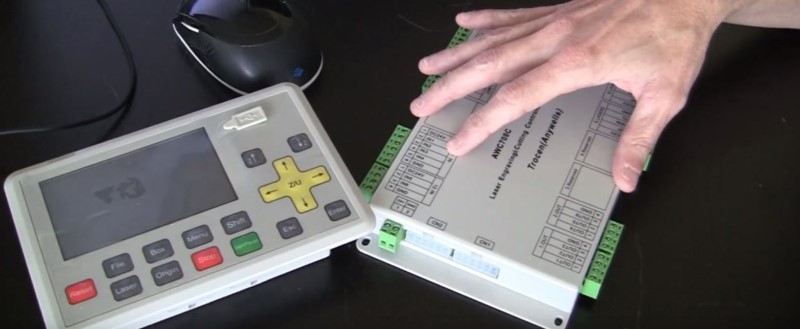 Warum ist es also wichtig, den Computer mit dem Controller zu verbinden, wenn die LaserCAD-Software die Möglichkeit bietet, die Schnittdatei auf einen USB-Stick (Flash-Laufwerk oder USB-Stick) herunterzuladen? Der Computer muss mit dem Anywells AWC Laser-Controller verbunden sein, um einige wichtige Parameter einzustellen, die nicht auf dem Bedienfeld des Laser-Controllers geändert werden können. Gehen wir den Installationsprozess durch: - Zuerst müssen Sie die LaserCAD-Software herunterladen. Die LaserCAD-Software ist die CAD-Anwendung, mit der Sie Geometrien zeichnen, Texte und Bilder auf einer Zeichenfläche platzieren können. Sie können auch gängige Dateitypen wie AI (Adobe Illustrator), CorelDraw, DXF (AutoCAD-Format), PLT und viele weitere importieren. Dies ist auch die Anwendung, mit der Sie direkt mit dem Laser-Controller des Laserschneiders kommunizieren. Die neueste Version von LaserCAD erhalten Sie unter: http://www.sztrocen.com/download/software. Auf dieser Website ist die LaserCAD-Installationssoftware im RAR-Format komprimiert, was auf Ihrem Computer möglicherweise kein verfügbarer Extraktionstyp ist. Wenn Sie WinZIP nicht herunterladen möchten, um den RAR-Typ zu extrahieren, können Sie eine Kopie von LaserCAD V8.10.21 auf dieser Website unter https://www.buildyourcnc.com/item/Laser-Component-Laser-Control-System herunterladen oder einfach hier herunterladen: LaserCAD V8.10.21 Download im ZIP-Format komprimiert.
 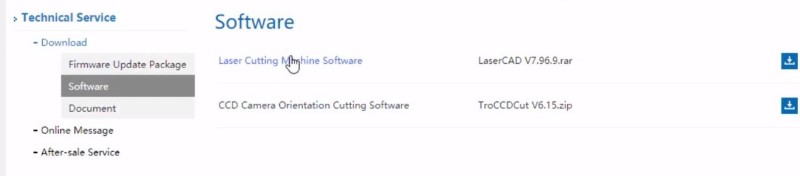 - Extrahieren Sie das LaserCAD-Installationspaket in einen Ordner, den Sie leicht finden können. Ich verwende hierfür typischerweise den Desktop. - Gehen Sie in den Ordner, in den Sie den komprimierten Ordner extrahiert haben, und doppelklicken Sie auf die Setup-Datei. Dies startet den Installationsvorgang. Wenn Sie seltsame Zeichen im Setup-Dialogfeld sehen, wählen Sie Englisch im Dropdown-Feld, um die Sprache einzustellen, damit Sie die Installationsdialogfelder lesen und die richtige Sprache für LaserCAD einstellen können.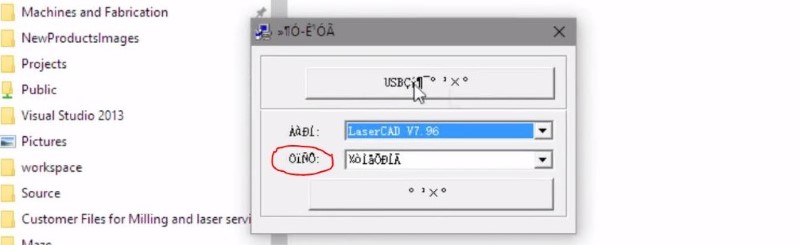
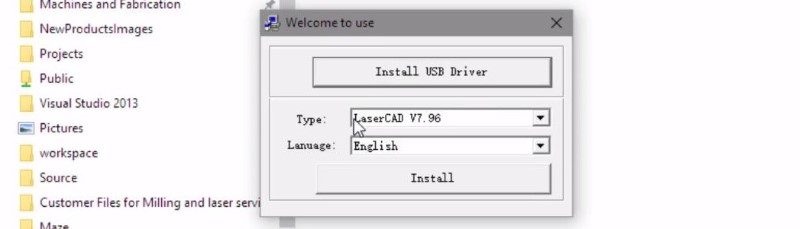 - Ihnen werden zwei Hauptinstallationsknöpfe präsentiert. Einer zur Installation des USB-Treibers und der andere Knopf am unteren Rand des Dialogfelds zur Installation dessen, was im Dropdown-Feld "Typ" ausgewählt ist. Die Hauptauswahl für den Typ ist LaserCAD, gefolgt von der Versionsnummer. Alternativ können Sie die Plugins für verschiedene Programme installieren. - Um zu testen, ob Ihr Computer mit den installierten Treibern funktioniert, können Sie auf "Install USB Drivers" klicken. Es wird Ihnen mitgeteilt, dass die FTDI CDM-Treiber installiert wurden, und dann erscheint ein Installationsassistent, der Ihnen den Namen des Treibers anzeigt. Drücken Sie "Weiter" und dann "Fertig stellen", um dieses Setup abzuschließen. Dieser Schritt gibt Ihnen die Möglichkeit, diesen Treiber für den Kommunikationsport im Geräte-Manager unter "Anschlüsse (COM & LPT)" auszuwählen. Wenn dieser Treiber nicht funktioniert, zeige ich Ihnen die Schritte zum Herunterladen und Installieren der neuesten FTDI USB-Treiber.
 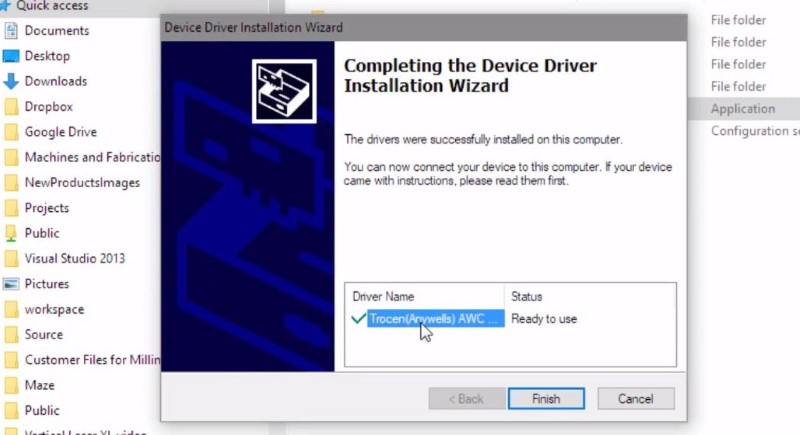 Falls Sie sich fragen: FTDI ist ein Unternehmen, das integrierte Schaltkreise entwickelt, um die standardmäßige serielle Kommunikation über den USB-Port zu ermöglichen. - Jetzt installieren wir das Hauptprogramm. Nachdem Sie "Install" gedrückt haben, erscheint ein Dialogfeld mit dem Titel "Installationspfad auswählen". Wählen Sie das Laufwerk und den Pfad aus, in den LaserCAD installiert werden soll, und drücken Sie "OK". Ich behalte C:\ bei, wenn ich dieses Programm installiere. Die Installation erfolgt fast sofort, wenn die "OK"-Taste gedrückt wird, und es wird "Install OK!" angezeigt. Wenn Sie eine Meldung erhalten, die besagt "Dateien können nicht kopiert werden" oder etwas Ähnliches, bedeutet dies, dass die Dateien im Installationspfad nicht überschrieben werden sollen oder Sie versuchen, aus dem komprimierten Ordner zu installieren. Wenn Sie überprüfen möchten, ob die Installation erfolgreich war, öffnen Sie den Datei-Explorer und navigieren Sie zum Pfad in den Installationsschritten und schauen Sie hinein. Sie sollten eine Reihe von Ordnern sehen, die mit "AWC" beginnen. - Ein neues Symbol wird auf Ihrem Desktop angezeigt, um LaserCAD bequem zu starten. Sie können dieses Symbol doppelklicken, um zu testen, ob das Programm funktioniert. Die LaserCAD-Benutzeroberfläche wird angezeigt. - Jetzt können Sie den Trocen AWC608 oder AWC708 Laser-Cutter- und Graveur-Controller mit einem USB-Kabel Typ B auf Typ A an den Computer anschließen. In dieser Demonstration stelle ich eine Verbindung zu einem AWC608 Laser-Cutter-Controller her.
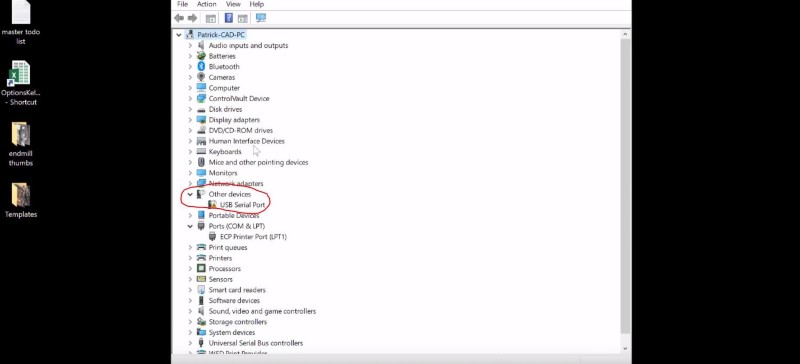
 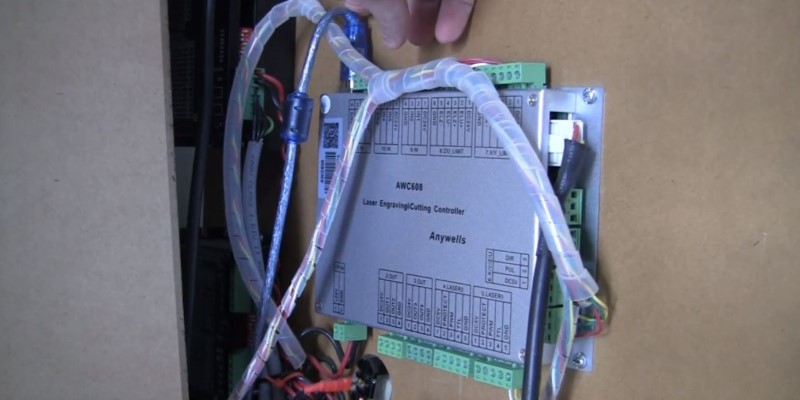 - Schalten Sie den Laserschneider und Graveur-Controller ein. Das Bedienfeld sollte aufleuchten und Ihnen einige Informationen anzeigen. Wenn "System wird zurückgesetzt" angezeigt wird, drücken Sie einfach die "Stopp"-Taste, und das Bedienfeld kehrt in seinen normalen Zustand zurück und zeigt Informationen wie Leistung (Röhrenlaserintensität) und Position an. - Gehen Sie zum Geräte-Manager auf dem Computer, indem Sie mit der rechten Maustaste auf das Windows-Startmenü klicken und "Geräte-Manager" auswählen. Möglicherweise bemerken Sie einen Eintrag namens "Andere Geräte" mit einem Unterpunkt, der ein kleines gelbes Dreieck aufweist. Falls nicht, überprüfen Sie den Eintrag "Anschlüsse (COM & LPT)" und dessen Unterpunkte, um festzustellen, ob ein gültiger Laser-Controller-Verbindungseintrag mit der Bezeichnung "Trocen..." oder "USB Serial..." vorhanden ist. Sie können zu dem Schritt springen, in dem ich die Kommunikation unter LaserCAD teste. - Wenn Sie den Eintrag mit einem kleinen gelben Dreieck sehen, steht dort möglicherweise "USB Serial Port" oder "FT245R...". Wenn dies der Fall ist, müssen Sie die nächsten Schritte befolgen.
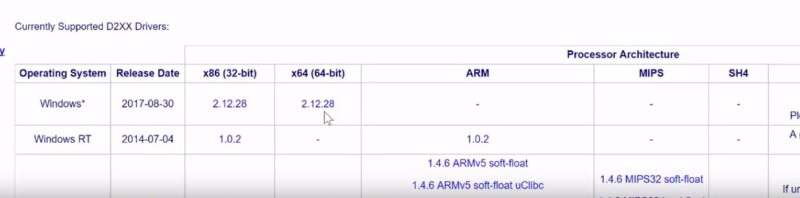
  - Gehen wir auf die FTDI-Website und holen uns die neuesten Treiber. Um direkt dorthin zu gelangen, klicken Sie einfach auf diesen Link, um zur FTDI-Treiberwebseite weitergeleitet zu werden: http://www.ftdichip.com/Drivers/D2XX.htm - Sie sollten die Treiberversion in der Auswahltabelle im unteren Bereich dieser Webseite auswählen und sicherstellen, dass Sie entweder die 32-Bit- oder 64-Bit-Version auswählen, die Ihrem Computer und Ihrer Windows-Installation entspricht.
  - Der Dateiname des Downloads lautet etwa: CDM v#.##.## WHQL Certified, wobei die # die Versionsnummer darstellen. Sie können die Dateien an einem Ort extrahieren, den Sie als praktisch empfinden, da Sie in einem späteren Schritt dorthin navigieren müssen. Ich habe die Datei in meinen LaserCAD-Installationsordner unter dem AWCDrivers-Ordner extrahiert, damit ich die Treiber bei Bedarf später zuordnen kann. - Verbinden Sie den Laserschneider und Graviercontroller wieder mit dem Computer und gehen Sie zurück zum Geräte-Manager-Fenster. Doppelklicken Sie auf das Element mit dem kleinen gelben Dreieck, das in einem vorherigen Schritt erwähnt wurde. Klicken Sie auf die Registerkarte "Treiber" und dann auf die Schaltfläche "Treiber aktualisieren".
 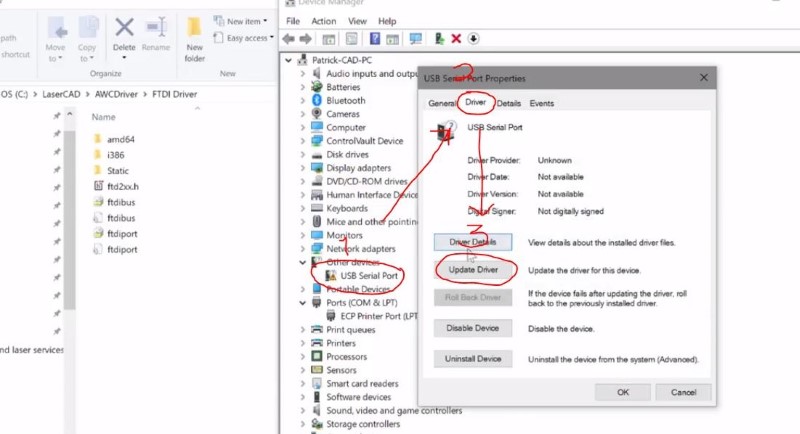 - Als Nächstes möchten Sie auf "Auf meinem Computer nach Treibersoftware suchen" klicken und dann auf die Schaltfläche "Durchsuchen" klicken und zu dem Ort navigieren, an dem Sie die FTDI-Treiber extrahiert haben. Wenn Sie den Ordner auswählen, in dem sich der Treiber befindet, sollte der Treiberaktualisierungsassistent einen Bildschirm anzeigen, auf dem steht: "Windows hat Ihre Treiber erfolgreich aktualisiert." Schließen Sie den Assistenten und beenden Sie das Treiberdialogfeld, und im Geräte-Manager-Fenster sollte ein neuer Eintrag unter dem Punkt "Anschlüsse (COM & LPT)" mit dem Namen "USB Serial Port (COM#)" angezeigt werden. Die Zahl, die das # ersetzt, ist wichtig, und Sie benötigen diese Zahl, um LaserCAD mitzuteilen, welcher Port für die Verbindung des Lasercutter-Controllers verwendet wird. - Starten Sie LaserCAD, indem Sie auf das LaserCAD-Symbol auf dem Desktop doppelklicken, und klicken Sie dann auf die Schaltfläche "Modus auswählen" oben rechts in der LaserCAD-Benutzeroberfläche. Ein Dialogfeld erscheint, in dem Sie den USB-Modus oder den Netzwerkmodus auswählen können. Stellen Sie sicher, dass der USB-Modus ausgewählt ist, und doppelklicken Sie auf den Porteintrag unter USB-Modus (wahrscheinlich MachName mit einer Nummer) und klicken Sie auf die Schaltfläche "FindCom". LaserCAD ändert möglicherweise die Nummer im USB COM-Textfeld. Falls nicht, geben Sie die COM-Nummer ein, die Sie im letzten Schritt notiert haben. Wenn "Kommunikation fehlgeschlagen!" angezeigt wird, wiederholen Sie die vorherigen Schritte und stellen Sie sicher, dass das Kabel sicher am Computer und am AWC-Laserschneider-Controller angeschlossen ist.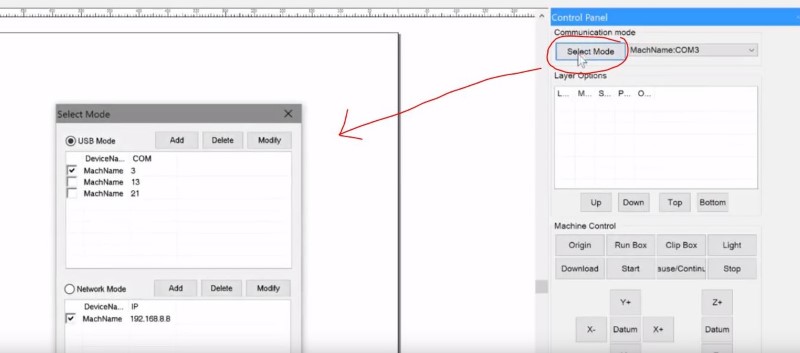
Warum ist es also wichtig, den Computer mit dem Controller zu verbinden, wenn die LaserCAD-Software die Möglichkeit bietet, die Schnittdatei auf einen USB-Stick (Flash-Laufwerk oder USB-Stick) herunterzuladen? Der Computer muss mit dem Anywells AWC Laser-Controller verbunden sein, um einige wichtige Parameter einzustellen, die nicht auf dem Bedienfeld des Laser-Controllers geändert werden können. Gehen wir den Installationsprozess durch: - Zuerst müssen Sie die LaserCAD-Software herunterladen. Die LaserCAD-Software ist die CAD-Anwendung, mit der Sie Geometrien zeichnen, Texte und Bilder auf einer Zeichenfläche platzieren können. Sie können auch gängige Dateitypen wie AI (Adobe Illustrator), CorelDraw, DXF (AutoCAD-Format), PLT und viele weitere importieren. Dies ist auch die Anwendung, mit der Sie direkt mit dem Laser-Controller des Laserschneiders kommunizieren. Die neueste Version von LaserCAD erhalten Sie unter: http://www.sztrocen.com/download/software. Auf dieser Website ist die LaserCAD-Installationssoftware im RAR-Format komprimiert, was auf Ihrem Computer möglicherweise kein verfügbarer Extraktionstyp ist. Wenn Sie WinZIP nicht herunterladen möchten, um den RAR-Typ zu extrahieren, können Sie eine Kopie von LaserCAD V8.10.21 auf dieser Website unter https://www.buildyourcnc.com/item/Laser-Component-Laser-Control-System herunterladen oder einfach hier herunterladen: LaserCAD V8.10.21 Download im ZIP-Format komprimiert. - Extrahieren Sie das LaserCAD-Installationspaket in einen Ordner, den Sie leicht finden können. Ich verwende hierfür typischerweise den Desktop. - Gehen Sie in den Ordner, in den Sie den komprimierten Ordner extrahiert haben, und doppelklicken Sie auf die Setup-Datei. Dies startet den Installationsvorgang. Wenn Sie seltsame Zeichen im Setup-Dialogfeld sehen, wählen Sie Englisch im Dropdown-Feld, um die Sprache einzustellen, damit Sie die Installationsdialogfelder lesen und die richtige Sprache für LaserCAD einstellen können. - Ihnen werden zwei Hauptinstallationsknöpfe präsentiert. Einer zur Installation des USB-Treibers und der andere Knopf am unteren Rand des Dialogfelds zur Installation dessen, was im Dropdown-Feld "Typ" ausgewählt ist. Die Hauptauswahl für den Typ ist LaserCAD, gefolgt von der Versionsnummer. Alternativ können Sie die Plugins für verschiedene Programme installieren. - Um zu testen, ob Ihr Computer mit den installierten Treibern funktioniert, können Sie auf "Install USB Drivers" klicken. Es wird Ihnen mitgeteilt, dass die FTDI CDM-Treiber installiert wurden, und dann erscheint ein Installationsassistent, der Ihnen den Namen des Treibers anzeigt. Drücken Sie "Weiter" und dann "Fertig stellen", um dieses Setup abzuschließen. Dieser Schritt gibt Ihnen die Möglichkeit, diesen Treiber für den Kommunikationsport im Geräte-Manager unter "Anschlüsse (COM & LPT)" auszuwählen. Wenn dieser Treiber nicht funktioniert, zeige ich Ihnen die Schritte zum Herunterladen und Installieren der neuesten FTDI USB-Treiber. Falls Sie sich fragen: FTDI ist ein Unternehmen, das integrierte Schaltkreise entwickelt, um die standardmäßige serielle Kommunikation über den USB-Port zu ermöglichen. - Jetzt installieren wir das Hauptprogramm. Nachdem Sie "Install" gedrückt haben, erscheint ein Dialogfeld mit dem Titel "Installationspfad auswählen". Wählen Sie das Laufwerk und den Pfad aus, in den LaserCAD installiert werden soll, und drücken Sie "OK". Ich behalte C:\ bei, wenn ich dieses Programm installiere. Die Installation erfolgt fast sofort, wenn die "OK"-Taste gedrückt wird, und es wird "Install OK!" angezeigt. Wenn Sie eine Meldung erhalten, die besagt "Dateien können nicht kopiert werden" oder etwas Ähnliches, bedeutet dies, dass die Dateien im Installationspfad nicht überschrieben werden sollen oder Sie versuchen, aus dem komprimierten Ordner zu installieren. Wenn Sie überprüfen möchten, ob die Installation erfolgreich war, öffnen Sie den Datei-Explorer und navigieren Sie zum Pfad in den Installationsschritten und schauen Sie hinein. Sie sollten eine Reihe von Ordnern sehen, die mit "AWC" beginnen. - Ein neues Symbol wird auf Ihrem Desktop angezeigt, um LaserCAD bequem zu starten. Sie können dieses Symbol doppelklicken, um zu testen, ob das Programm funktioniert. Die LaserCAD-Benutzeroberfläche wird angezeigt. - Jetzt können Sie den Trocen AWC608 oder AWC708 Laser-Cutter- und Graveur-Controller mit einem USB-Kabel Typ B auf Typ A an den Computer anschließen. In dieser Demonstration stelle ich eine Verbindung zu einem AWC608 Laser-Cutter-Controller her. - Schalten Sie den Laserschneider und Graveur-Controller ein. Das Bedienfeld sollte aufleuchten und Ihnen einige Informationen anzeigen. Wenn "System wird zurückgesetzt" angezeigt wird, drücken Sie einfach die "Stopp"-Taste, und das Bedienfeld kehrt in seinen normalen Zustand zurück und zeigt Informationen wie Leistung (Röhrenlaserintensität) und Position an. - Gehen Sie zum Geräte-Manager auf dem Computer, indem Sie mit der rechten Maustaste auf das Windows-Startmenü klicken und "Geräte-Manager" auswählen. Möglicherweise bemerken Sie einen Eintrag namens "Andere Geräte" mit einem Unterpunkt, der ein kleines gelbes Dreieck aufweist. Falls nicht, überprüfen Sie den Eintrag "Anschlüsse (COM & LPT)" und dessen Unterpunkte, um festzustellen, ob ein gültiger Laser-Controller-Verbindungseintrag mit der Bezeichnung "Trocen..." oder "USB Serial..." vorhanden ist. Sie können zu dem Schritt springen, in dem ich die Kommunikation unter LaserCAD teste. - Wenn Sie den Eintrag mit einem kleinen gelben Dreieck sehen, steht dort möglicherweise "USB Serial Port" oder "FT245R...". Wenn dies der Fall ist, müssen Sie die nächsten Schritte befolgen. - Gehen wir auf die FTDI-Website und holen uns die neuesten Treiber. Um direkt dorthin zu gelangen, klicken Sie einfach auf diesen Link, um zur FTDI-Treiberwebseite weitergeleitet zu werden: http://www.ftdichip.com/Drivers/D2XX.htm - Sie sollten die Treiberversion in der Auswahltabelle im unteren Bereich dieser Webseite auswählen und sicherstellen, dass Sie entweder die 32-Bit- oder 64-Bit-Version auswählen, die Ihrem Computer und Ihrer Windows-Installation entspricht. - Der Dateiname des Downloads lautet etwa: CDM v#.##.## WHQL Certified, wobei die # die Versionsnummer darstellen. Sie können die Dateien an einem Ort extrahieren, den Sie als praktisch empfinden, da Sie in einem späteren Schritt dorthin navigieren müssen. Ich habe die Datei in meinen LaserCAD-Installationsordner unter dem AWCDrivers-Ordner extrahiert, damit ich die Treiber bei Bedarf später zuordnen kann. - Verbinden Sie den Laserschneider und Graviercontroller wieder mit dem Computer und gehen Sie zurück zum Geräte-Manager-Fenster. Doppelklicken Sie auf das Element mit dem kleinen gelben Dreieck, das in einem vorherigen Schritt erwähnt wurde. Klicken Sie auf die Registerkarte "Treiber" und dann auf die Schaltfläche "Treiber aktualisieren". - Als Nächstes möchten Sie auf "Auf meinem Computer nach Treibersoftware suchen" klicken und dann auf die Schaltfläche "Durchsuchen" klicken und zu dem Ort navigieren, an dem Sie die FTDI-Treiber extrahiert haben. Wenn Sie den Ordner auswählen, in dem sich der Treiber befindet, sollte der Treiberaktualisierungsassistent einen Bildschirm anzeigen, auf dem steht: "Windows hat Ihre Treiber erfolgreich aktualisiert." Schließen Sie den Assistenten und beenden Sie das Treiberdialogfeld, und im Geräte-Manager-Fenster sollte ein neuer Eintrag unter dem Punkt "Anschlüsse (COM & LPT)" mit dem Namen "USB Serial Port (COM#)" angezeigt werden. Die Zahl, die das # ersetzt, ist wichtig, und Sie benötigen diese Zahl, um LaserCAD mitzuteilen, welcher Port für die Verbindung des Lasercutter-Controllers verwendet wird. - Starten Sie LaserCAD, indem Sie auf das LaserCAD-Symbol auf dem Desktop doppelklicken, und klicken Sie dann auf die Schaltfläche "Modus auswählen" oben rechts in der LaserCAD-Benutzeroberfläche. Ein Dialogfeld erscheint, in dem Sie den USB-Modus oder den Netzwerkmodus auswählen können. Stellen Sie sicher, dass der USB-Modus ausgewählt ist, und doppelklicken Sie auf den Porteintrag unter USB-Modus (wahrscheinlich MachName mit einer Nummer) und klicken Sie auf die Schaltfläche "FindCom". LaserCAD ändert möglicherweise die Nummer im USB COM-Textfeld. Falls nicht, geben Sie die COM-Nummer ein, die Sie im letzten Schritt notiert haben. Wenn "Kommunikation fehlgeschlagen!" angezeigt wird, wiederholen Sie die vorherigen Schritte und stellen Sie sicher, dass das Kabel sicher am Computer und am AWC-Laserschneider-Controller angeschlossen ist.
1 Kommentar
I have a AWC708C Lite controler (Version 1.18.3.5 Product ID OEO1A039-000000000) for my Blackfoot CNC. I want to download files from controler to thumb drive. Can it be done? What is the process?