
Autodesk Inventor/CAM/CNC-Workflow – Teil 1: Erstellen der Baugruppe und der Bauteile
Teilen
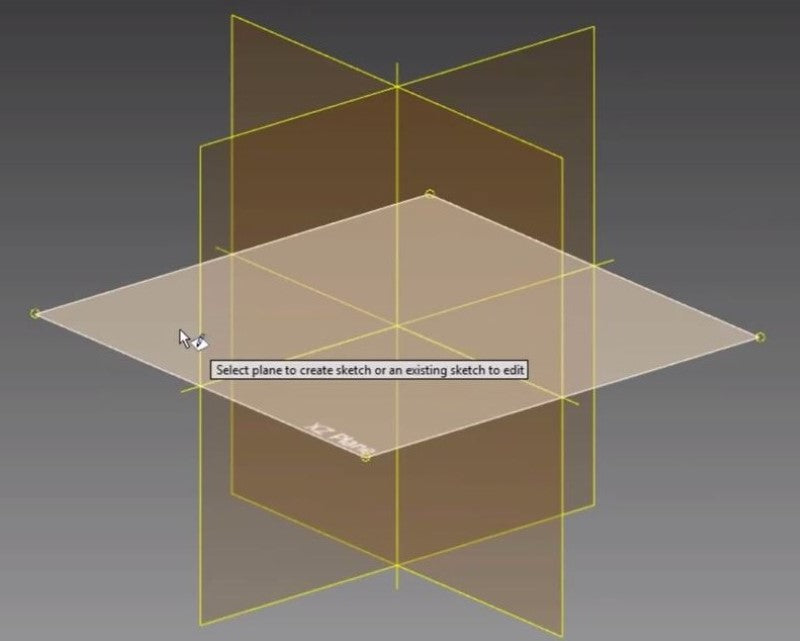
Video In diesem Video-Tutorial zeigen wir Ihnen, wie Sie mit Autodesk Inventor zwei Teile entwerfen und ein CAM-Programm (CAMBAM) verwenden, um Bearbeitungsvorgänge zur Erstellung der Schneidprofile und Bohrungen anzuwenden, um diese beiden Teile auf der greenBull CNC-Maschine herzustellen. Während des Inventor-Teils der Videoserie lernen Sie eine Menge fortgeschrittener Themen kennen, darunter: die Verwendung von Eigenschaften von Teilen der Baugruppe, um Abmessungen für ein bestimmtes Teil bereitzustellen, oder die Verwendung von Excel, um die benötigten Abmessungen bereitzustellen, so dass die Baugruppe und die Teile vollständig parametrisch sind. Diese Videos können auch als gute Einführung dienen, wenn Sie sich entscheiden, Inventor für Ihre Projekte zu verwenden. Wir werden eine Z-Achsen-Baugruppe für die blueChick herstellen, um einen Porter Cable 890 Router zu halten. Wir wählen "Erstellen" und benennen ihn unter "Neuer Komponentenname". Wir werden ihn dann irgendwo auf dem Bildschirm platzieren. Wir stehen nun vor einem leeren Bildschirm, also müssen wir eine 2D-Skizze starten. Sie können hier jede beliebige Ebene auswählen, da es keine Rolle spielt. Wenn Sie diese Ebene auswählen, befinden Sie sich nun "auf" dieser Ebene. Wir wählen ein Rechteck und das wird vorerst unsere "Rückseite" sein. Wir stellen die Abmessungen ein. Wenn die Form grün ist, bedeutet dies, dass sie nicht vollständig beschränkt ist. Sie muss nicht vollständig beschränkt sein. Im Video können Sie sehen, wie wir die Form verschieben und beschränken können. Wenn sie blau wird, ist sie konkret. Wir verwenden nun die Taste "e", um die Form zu extrudieren. Sie kann auf viele verschiedene Arten extrudiert werden. Symmetrisch, Asymmetrisch, Richtung 1 oder Richtung 2. Wir möchten, dass sie die Dicke des Holzes hat, also machen wir sie 0,75 Zoll dick. Nun, da wir die Rückseite haben, wollen wir die Halterungen erstellen. Wir drücken "Return", um das Teil zu verlassen. Jetzt sind wir außerhalb der Rückseite und wollen etwas daraus hervorstehen lassen. Jetzt wählen wir "Erstellen" und benennen das Teil. Dieses wird "TopRouterMount" genannt. Starten Sie eine neue 2D-Skizze und wählen Sie die Ebene aus. Wir wählen "Kreis" und machen einen Kreis in der Größe des Routers, indem wir "Dimension" verwenden und 3,5 Zoll eingeben. Dann zeichnen wir einen weiteren Kreis um den ersten Kreis und machen den Abstand zwischen den beiden Kreisen 0,75 Zoll. Drücken Sie die Konstruktionslinie, um den Klemmbereich zu erstellen. Als Nächstes zeichnen wir ein paar "echte" Linien. Als Nächstes schließen wir die Linien und erstellen Beschränkungen. Die Konstruktionslinie und die Linie, von der wir versuchen zu bemaßen, sind nicht parallel, so dass die Dimension, die Sie sehen, ein Winkel und keine Länge ist. Dies ist nicht intuitiv, aber es wird schließlich herausgefunden. Dieser Teil ist wichtig zu verstehen, damit Sie nicht in die gleiche Situation geraten. Wir werden den Prozess in Teil 2 fortsetzen. Klicken Sie hier für den nächsten Teil der Serie