

04. Arduino für die Produktion!! Wie man die CoIDE (Arduino IDE) für die Entwicklung von ARM-Mikrocontrollern verwendet
Vorherige Seite: Verbinden Sie die ST-Link v2 Schnittstelle mit Ihrem Computer
In diesem Video zeige ich Ihnen, wie Sie ein neues Programm in der CoIDE-Umgebung starten. Wenn Sie das CoIDE (IDE - Integrated Development Environment) Programm zum ersten Mal starten, sehen Sie einen Willkommensbildschirm, der alle Informationen enthält, die Sie zum Starten eines neuen Projekts, zum Öffnen eines bestehenden Projekts und zum Anzeigen des Repositorys für Bibliotheken, die Sie möglicherweise benötigen, benötigen.
Sie können jederzeit zu diesem Willkommensbildschirm zurückkehren, falls Sie ihn verlieren, indem Sie auf das folgende Symbol klicken:

Mit diesem Symbol können Sie zum Repository zurückkehren: Das Repository ist der Ort, an dem alle wichtigen Bibliotheken gespeichert sind, die für den jeweiligen Mikrocontroller, den Sie zur Entwicklung verwenden, heruntergeladen werden können.

Klicken wir auf das Symbol für ein neues Projekt, um ein neues Projekt zu starten.

Es wird ein Bildschirm angezeigt, auf dem Sie eine Vielzahl von Mikrocontrollern auswählen können, beginnend mit dem Hersteller. In dieser Auswahl enthalten sind Controller von ARM, Freescale, NXP, Nuvoton, ST, Toshiba und Spansion.

In diesem Video konzentrieren wir uns auf die ST-Mikrocontroller-Linie, und die F0-Serie werden wir zunächst verwenden. Sie können verschiedene Serien von Mikrocontrollern in der Serienliste im linken Menü anzeigen.

Auf der rechten Seite sehen Sie die spezifischen Mikrocontroller unter der von Ihnen ausgewählten Serie.

Der von uns verwendete Mikrocontroller ist die F030-Serie und der R8T6 oder der STM32F030R8T6 Mikrocontroller. Wir können diesen auswählen, indem wir auf die Mikrocontroller-Bezeichnung klicken, und es erscheint eine Blase mit weiteren Auswahlmöglichkeiten. In dieser Blase ist unser nächster Schritt, ein neues Projekt aus diesem Mikrocontroller zu erstellen.

Es erscheint ein Dialogfeld, in dem Sie einen Projektnamen eingeben können und das Ihnen den Pfad anzeigt, den Sie für diese Projekte verwenden können. Dies ist ein Standardpfad. CoIDE befindet sich unter Ihrem Hauptbenutzer und dem Unterordnerpfad CoIDE. Benennen Sie Ihr Projekt. In diesem Beispiel nenne ich es einfach GPIOTutorial in Vorbereitung auf mein nächstes Tutorial.

Klicken Sie auf "Fertig stellen", um den Projektnamen unter dem Projektpfad zu speichern.
Dieser Bildschirm ist ziemlich wichtig, da er Ihnen alle Bibliotheken und verschiedenen Ressourcen zeigt, die Ihnen die Programmierung dieses spezifischen Mikrocontrollers ermöglichen.

Für diesen Mikrocontroller sind nicht viele Ressourcen verfügbar, nur die Kernressourcen werden bereitgestellt, was alles ist, was wir wirklich brauchen. Die Ressource, die wir benötigen, ist der stm32f030x8_boot.


Gehen Sie zurück zum Dateiverzeichnis und klicken Sie auf "Hinzufügen" bei der Datei stm32f030x8_boot. Dies führt Sie zu einem Bildschirm, der die erforderlichen Bibliotheken und die von Ihnen ausgewählte Bibliothek (stm32f030x8_boot) anzeigt.

diese Bibliotheken werden automatisch installiert. Wenn Sie die Bibliothek nicht installieren wollten, klicken Sie einfach auf die Schaltfläche "Entfernen" auf der rechten Seite, aber Sie werden die Bibliotheken wahrscheinlich installiert haben wollen, es sei denn, Sie haben die falsche Bibliothek ausgewählt. Sie werden feststellen, dass cmsis_core erforderlich ist, was eine Bibliothek ist, die spezifisch für die ARM-Architektur ist.

Sie werden auch feststellen, dass diese Dateien und Ordner im linken Bereich erscheinen. Sie können alle Header-Dateien überprüfen, die sich in diesen Bibliotheksordnern befinden. Die Haupt-Header befinden sich im Src-Ordner. Damit ist die Einrichtung des neuen Projekts abgeschlossen.


Gehen Sie die Ordnerstruktur durch, um sich mit dem Inhalt vertraut zu machen. Der Inc-Ordner enthält alle spezifischeren Bibliotheken zur Handhabung der verschiedenen Funktionen und Peripheriegeräte, die im Mikrocontroller installiert sind.
Sie können die Begrüßungs- und Repository-Bildschirme verlassen, wenn Sie möchten. Ich entferne diese Bildschirme gerne, um die Unordnung der Registerkarten zu beseitigen, damit ich mich auf das eigentliche Programm konzentrieren kann. Sie können die Begrüßungs- und Repository-Bildschirme einfach wieder aufrufen, indem Sie die Symbole oben auswählen (wie bereits erwähnt).
Sie können jetzt Ihre main.c-Datei öffnen, die der Haupteinstiegspunkt ist und den Code für die Endlosschleife enthält. Wir sollten dieses Programm bauen können, obwohl es wirklich nichts enthält. Sie finden Ihre Build-Informationen unten und wo die Fehler angezeigt werden.

Um das Programm zu erstellen, gibt es ein Symbol oben, wie in der folgenden Abbildung gezeigt. Das Erstellen nimmt das Programm nur und erstellt neue Dateien mit dem Maschinencode, den der Mikrocontroller verstehen kann.

Wenn Sie erstellen, werden Sie feststellen, dass anfänglich viele Fehler auf Ihrer Konsole angezeigt werden. Die angezeigten Fehler enthalten die notwendigen Informationen, um das Problem zu identifizieren. Wenn die Fehler nicht angezeigt werden, haben die CoIDE-Entwickler und Bibliotheksentwickler das Problem behoben; andernfalls werden die folgenden Informationen das Problem lösen.
Sie werden feststellen, dass es viele davon gibt, aber jeder bezieht sich tatsächlich auf eine einzelne Datei.
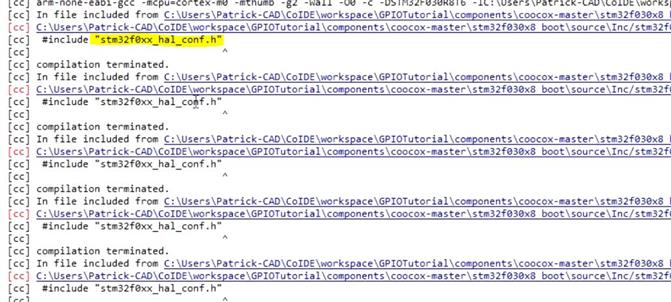
Das Problem ist, dass die Datei stm32f0xx_hal_conf.h besagt, dass es keine solche Datei im Verzeichnis gibt. Das sagt uns, dass die Datei entweder nicht existiert oder sich am falschen Ort (in einem anderen Ordner) befindet.
Es sucht nach dieser Datei innerhalb der stm32f0xx_hal.h-Datei, befindet sich aber nicht in dem Ordner, in dem sie sein sollte (dem Inc-Ordner).

Es bezieht sich auf diese Datei in der Header-Datei, und wenn Sie sie öffnen, sehen Sie, dass sie ein #include enthält, das versucht, diese Datei einzubinden, und es befindet sich in einer If-Else-Anweisung, in der Sie diese Datei verwenden, wenn dieses Define als wahr oder falsch befunden wurde. Was wir tun müssen, ist, diese Datei zu lokalisieren und an ihren richtigen Ort zu verschieben.

Sie werden auch feststellen, dass die tatsächliche Dateistruktur nicht die gleichen Informationen anzeigt, wie es der Windows Explorer tun würde, wie die Hierarchie der Ordner. Hier ist der Ordner für das GPIO-Tutorial auf der Festplatte. Er befindet sich im Arbeitsbereichsordner, den wir angegeben haben. Sie werden viele Ordner sehen, die in der Hierarchieaufteilung der Ordner nicht angezeigt werden. Wir müssen in den Ordner gehen, den der Fehler uns anzeigt. Sie werden auch feststellen, dass der CooCox-Master ebenfalls nicht angezeigt wird, so dass es etwas verwirrend erscheinen mag.
Gehen Sie in den Ordner stm32f030x8_boot, und hier sind alle Quellordner. Der Boot wird diese Informationen enthalten. Gehen Sie in den Quellordner und suchen Sie die Datei, die nicht gefunden werden kann. Schauen Sie im Dateipfad des Fehlers nach, unter welchem Ordner sie sich befindet. Wir gehen in den Inc-Ordner und können diese Datei nicht finden, es gibt nur die Vorlage der Datei. Wir haben die Datei tatsächlich im Ordner "test" gefunden, also kopieren Sie die Datei aus dem Ordner "test".

und fügen Sie sie in den Ordner "source" ein.
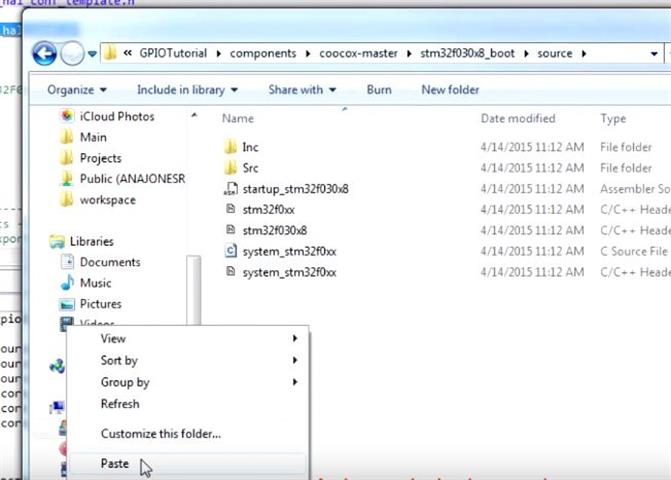
Versuchen wir nun, den Code zu erstellen und die Konsole zu überprüfen. Der Build war erfolgreich und die Gesamtzeit betrug eine Sekunde.
So erstellt man also ein neues Projekt in CoIDE, leider gibt es dabei einen kleinen Haken, aber es gibt eine einfache Lösung, damit es funktioniert. Zusammenfassend lässt sich sagen, dass wir Folgendes getan haben: ein neues Projekt über den Willkommensbildschirm erstellt, dieses Projekt dem richtigen Mikrocontroller zugeordnet und die Datei nach Korrektur eines Fehlers, den wir nach dem Auffinden der benötigten Abhängigkeiten gefunden hatten, erstellt. Vielen Dank fürs Zuschauen.
[[TUTORIALMENU(tutorial-arm" frameborder="0" allowfullscreen>